ARTIGOS

Artigos

Espaço para textos sobre engenharia, segurança e operações.

Quais cuidados devemos tomar ao usar um dispositivo móvel no mundo corporativo?

Em princípio, quando estamos em uma empresa, seguimos todas as abordagens e diretrizes de segurança impostas pela organização, o que é mais do que esperado. Entre os exemplos estão normas para pagamentos do setor regulamentadas dentro da corporação, como PCI-DSS, ou políticas de segurança preestabelecidas no caso de grandes multinacionais, como ISO 27001.

Essas abordagens vão desde políticas de mesa limpa, proteção de tela com senhas, biometria em notebooks, desativação do uso de portas USB, travas antifurto para prender os dispositivos à mesa, criptografia dos dados armazenados em sistemas operacionais como Linux com LUKS ou Windows com BitLocker, restrições a testes de intrusão para identificar vulnerabilidades de segurança usando SELinux em sistemas abertos, uso de cartões de acesso e notificações de sua atividade ao passar pela segurança interna ao entrar na empresa ou em ambientes restritos (por exemplo, recepção, data centers e departamentos sensíveis como RH ou Financeiro, cujo acesso é restrito por função), restrições ao uso de sites ou à instalação de software (por meio de proxies e filtros web em firewalls), que impedem vazamentos de dados ou espionagem por agências de segurança, e, principalmente, acordos de confidencialidade sobre informações de clientes quando somos contratados.

Essas informações podem ser disseminadas dentro de uma empresa por meio de orientações aos funcionários em canais de comunicação, como a liderança, ou por políticas de segurança presentes na documentação ou na intranet.

No entanto, no mundo atual em que vivemos, estamos quase diariamente conectados por meio de um smartphone corporativo ou pessoal (BYOD — Bring Your Own Device, ou traga seu próprio dispositivo). Muitas dessas medidas são negligenciadas dependendo da cultura e do tamanho da empresa.

Muitas vezes, deixamos de observar questões simples e, por motivos de tempo e produtividade, temos e-mail corporativo, documentação de clientes, números de telefone ou dados armazenados na nuvem instalados em nossos dispositivos, que podem acabar vazando, por exemplo.

Por esse motivo, torna-se cada vez mais necessário adotar medidas de proteção com ferramentas simples que, em caso de roubo ou uso indevido do dispositivo, ofereçam camadas restritivas para impedir a circulação indevida de dados.

Por isso, acho que vale a pena considerar a segurança do seu smartphone ou notebook com ferramentas que estejam alinhadas à política interna da empresa e que possam ser incorporadas.

No site da Electronic Frontier Foundation (EFF) abaixo, há diversas ferramentas e abordagens que achei interessantes:

  • Autenticação de dois fatores (2FA) — Aplicativos como Authy, Google Authenticator e Microsoft Authenticator.
  • Aplicativo Signal, um mensageiro semelhante a ferramentas como Telegram e WhatsApp.
  • Medidas de proteção por meio da remoção de dados.
  • Cofres de senhas: aplicativos para armazenar senhas com 2FA, como KeePassXC (que oferece suporte a chaves criptográficas e a um desafio quando o banco de dados de senhas é modificado — não possui 2FA nativamente), ou LastPass com 2FA, que não é o foco da EFF por ser proprietário, mas oferece uso gratuito com limitações.
  • Outra ferramenta gratuita é um clone do TrueCrypt (usado por Eike Batista para criptografar dados de discos rígidos) chamado VeraCrypt, um aplicativo que armazena seus dados em um arquivo que, quando montado, torna-se uma unidade de disco. Em outras palavras, se você quiser armazenar 100 GB, terá um arquivo desse tamanho e, quando montado, ele se tornará uma unidade com essa capacidade. Esse aplicativo, quando usado em um notebook, permite criar contêineres de dados que só podem ser abertos com uma senha mestra — uma senha que nunca deve ser esquecida! Para quem prefere algo nativo do Windows, o mesmo pode ser feito com o Disco Rígido Virtual (VHD) do BitLocker.

Também vale destacar que existem chaves U2F/FIDO (Universal 2nd Factor) que servem como medida de segurança contra vazamentos de dados (por exemplo, Yubikey). Atualmente, elas estão disponíveis em versões USB e NFC para dispositivos móveis.

Observe que, entre essas ferramentas, há maneiras de reforçar ações de segurança por meio de VPNs, por exemplo, além de camadas adicionais de proteção como o software TOR — que já foi alvo de operações policiais, mas pode ser facilmente restringido por meio do sistema operacional, da rede e, principalmente, da conformidade (validação) com as políticas internas da empresa.

Como a EFF é uma organização dos primórdios da internet, ela luta pela privacidade digital, pela liberdade de expressão e pela inovação, com foco em garantir a autoproteção contra a vigilância (defende uma internet livre do controle corporativo). No entanto, isso não invalida o uso benéfico das ferramentas discutidas no link abaixo, porque, assim como uma ferramenta pode ser usada de forma indevida, também podemos proteger dados corporativos com essas mesmas ferramentas. Quando bem utilizadas e acordadas nas políticas internas, elas se tornam extremamente úteis.

Ferramentas úteis: https://ssd.eff.org/pt-br/module-categories/guias-de-ferramentas

Lista de sites e se oferecem suporte a 2FA: https://twofactorauth.org/#social
Como fazer um backup seguro de um desktop Linux em um bucket AWS S3

Passo 1: Instalar e configurar a AWS CLI

Se você não tem a AWS CLI instalada, use:

sudo apt update
sudo apt install awscli -y

Configure suas credenciais com aws configure:

aws configure

Passo 2: Criar um bucket S3 seguro

Crie um bucket S3 seguro:

aws s3api create-bucket --bucket my-secure-backup --region us-east-1

1. Bloqueie o acesso público ao bucket:

aws s3api put-public-access-block \
  --bucket my-secure-backup \
  --public-access-block-configuration BlockPublicAcls=true,IgnorePublicAcls=true,BlockPublicPolicy=true,RestrictPublicBuckets=true

2. Ative a criptografia automática:

aws s3api put-bucket-encryption \
  --bucket my-secure-backup \
  --server-side-encryption-configuration '{"Rules":[{"ApplyServerSideEncryptionByDefault":{"SSEAlgorithm":"AES256"}}]}'

Isso garante que o bucket não tenha acesso público e que os arquivos fiquem criptografados.

Passo 3: Compactar os diretórios importantes

Compacte os diretórios principais antes de enviar ao S3 (o arquivo de backup terá verificação de integridade via hash SHA256):

sudo tar -czvf backup_linux.tar.gz /home /etc /var /root /usr/local /opt /srv
sha256sum backup_linux.tar.gz > backup_linux.sha256

Passo 4: Fazer um upload seguro para o S3

aws s3 cp backup_linux.tar.gz s3://my-secure-backup/

📌 Garanta que o arquivo não seja público:

aws s3api put-object-acl --bucket my-secure-backup --key backup_linux.tar.gz --acl private

Passo 5: Restaurar o backup em um novo sistema

Baixe o backup e restaure os arquivos com verificação de integridade SHA256:

aws s3 cp s3://my-secure-backup/backup_linux.tar.gz .
sha256sum -c backup_linux.sha256 && sudo tar -xzvf backup_linux.tar.gz -C /

Passo 6: Automação com cron job (opcional)

sudo crontab -e
0 3 * * * sudo tar -czvf /root/backup_linux.tar.gz /home /etc /var /root /usr/local /opt /srv && aws s3 cp /root/backup_linux.tar.gz s3://my-secure-backup/

🎯 Resumo da segurança implementada:

  • ✅ Bucket S3 com acesso público bloqueado.
  • ✅ Criptografia AES-256 ativada no bucket.
  • ✅ Upload de arquivos com permissões privadas.

Script automatizado:

#!/bin/bash
# Backup seguro dos principais diretórios do Linux usando AWS CLI e S3
# Autor: Marlon Bastida
# Data: $(date +%Y-%m-%d)

# Variáveis
BUCKET_NAME="my-secure-backup"
BACKUP_FILE="/root/backup_linux_$(date +%Y%m%d).tar.gz"
REGION="us-east-1"

# Cria um bucket S3 seguro (somente se ainda não existir)
echo "Criando o bucket S3 seguro (se necessário)..."
aws s3api create-bucket --bucket $BUCKET_NAME --region $REGION 2>/dev/null

# Bloqueia o acesso público ao bucket
echo "Configurando a segurança do bucket..."
aws s3api put-public-access-block \
    --bucket $BUCKET_NAME \
    --public-access-block-configuration BlockPublicAcls=true,IgnorePublicAcls=true,BlockPublicPolicy=true,RestrictPublicBuckets=true

# Ativa a criptografia automática
aws s3api put-bucket-encryption \
    --bucket $BUCKET_NAME \
    --server-side-encryption-configuration '{"Rules":[{"ApplyServerSideEncryptionByDefault":{"SSEAlgorithm":"AES256"}}]}'

# Compacta os diretórios
echo "Compactando os diretórios..."
sudo tar -czvf $BACKUP_FILE /home /etc /var /root /usr/local /opt /srv

# Envia o arquivo para o S3
echo "Enviando o backup para o S3..."
aws s3 cp $BACKUP_FILE s3://$BUCKET_NAME/

# Garante que o arquivo não tenha acesso público
echo "Garantindo permissões privadas no arquivo..."
aws s3api put-object-acl --bucket $BUCKET_NAME --key $(basename $BACKUP_FILE) --acl private

echo "Backup concluído com sucesso!"

# Adiciona ao cron para execução diária
if ! sudo crontab -l | grep -q "$BACKUP_FILE"; then
    echo "Automatizando o backup com cron..."
    (sudo crontab -l ; echo "0 3 * * * /bin/bash /root/backup_script.sh") | sudo crontab -
fi

echo "Automação concluída!"

📌 Como usar o script:

1. Salve o script em um arquivo, por exemplo, /root/backup_script.sh.

2. Conceda permissão de execução:

sudo chmod +x /root/backup_script.sh

3. Execute-o manualmente:

sudo /root/backup_script.sh

4. Verifique se o cron job foi adicionado:

sudo crontab -l

🎯 O que o script faz:

  • Cria um bucket S3 seguro (se não existir).
  • Bloqueia o acesso público e ativa a criptografia AES-256.
  • Compacta os diretórios principais.
  • Envia para o S3 com permissões privadas.
  • Configura a automação diária via cron às 3h da manhã.

Como alternativa, você pode usar um playbook Ansible:

Playbook Ansible: backup_sec.yml

---
- name: Backup seguro dos principais diretórios do Linux para o AWS S3
  hosts: localhost
  become: yes
  vars:
    bucket_name: "my-secure-backup"
    backup_file: "/root/backup_linux_{{ ansible_date_time.date }}.tar.gz"
    region: "us-east-1"
    directories_to_backup:
      - "/home"
      - "/etc"
      - "/var"
      - "/root"
      - "/usr/local"
      - "/opt"
      - "/srv"

  tasks:
    - name: Instalar a AWS CLI (se ainda não estiver instalada)
      apt:
        name: awscli
        state: present
        update_cache: yes

    - name: Criar o bucket S3 seguro (se necessário)
      shell: |
        aws s3api create-bucket --bucket {{ bucket_name }} --region {{ region }} 2>/dev/null || echo "O bucket já existe"
      ignore_errors: yes

    - name: Bloquear o acesso público ao bucket
      aws_s3:
        bucket: "{{ bucket_name }}"
        region: "{{ region }}"
        acl: "private"
        state: "present"
        policy:
          Version: "2012-10-17"
          Statement:
            - Effect: "Deny"
              Principal: "*"
              Action: "s3:*"
              Resource:
                - "arn:aws:s3:::{{ bucket_name }}/*"
                - "arn:aws:s3:::{{ bucket_name }}"
              Condition:
                Bool:
                  aws:SecureTransport: "false"

    - name: Ativar a criptografia automática no bucket S3
      aws_s3_bucket:
        name: "{{ bucket_name }}"
        region: "{{ region }}"
        encryption:
          enabled: true
          encryption_algorithm: "AES256"

    - name: Compactar os diretórios para o backup
      command: "tar -czvf {{ backup_file }} {{ item }}"
      with_items: "{{ directories_to_backup }}"

    - name: Gerar o hash SHA256 do arquivo de backup
      command: "sha256sum {{ backup_file }} > {{ backup_file }}.sha256"

    - name: Enviar o backup para o S3
      s3:
        bucket: "{{ bucket_name }}"
        object: "{{ backup_file | basename }}"
        src: "{{ backup_file }}"
        acl: "private"
        mode: "put"

    - name: Garantir permissões privadas no arquivo do S3
      aws_s3:
        bucket: "{{ bucket_name }}"
        object: "{{ backup_file | basename }}"
        acl: "private"

    - name: Adicionar cron job para backup diário
      cron:
        name: "Backup diário"
        minute: "0"
        hour: "3"
        job: "/usr/bin/tar -czvf /root/backup_linux_{{ ansible_date_time.date }}.tar.gz /home /etc /var /root /usr/local /opt /srv && /usr/bin/aws s3 cp /root/backup_linux_{{ ansible_date_time.date }}.tar.gz s3://{{ bucket_name }}/"
        state: present
        user: root

Explicação do playbook:

  • Instalar a AWS CLI (se necessário): garante que a AWS CLI esteja instalada.
  • Criar o bucket S3: tenta criar um bucket S3 com o nome especificado, ignorando erros caso ele já exista.
  • Bloquear o acesso público: configura o bucket S3 para bloquear o acesso público e garantir a segurança dos dados.
  • Ativar a criptografia automática: configura o bucket para usar criptografia AES-256.
  • Compactar os diretórios: usa o comando tar para compactar os diretórios especificados.
  • Gerar o hash SHA256: calcula o hash SHA256 do arquivo compactado para verificação posterior.
  • Enviar para o S3: envia o arquivo compactado para o bucket S3 com permissões privadas.
  • Automação com cron: configura um cron job para realizar o backup diariamente às 3h da manhã.

Como usar:

1. Salve o playbook: salve o conteúdo acima em um arquivo YAML, por exemplo, backup_sec.yml.

2. Execute o playbook:

ansible-playbook backup_sec.yml

3. Verifique o cron: o playbook também configura automaticamente o cron job para garantir backups diários.

Criando um Lab Kubernetes com K3D no Windows 10\11 via WSL

Requisitos:

  • Instalar o Chocolatey
  • Instalar o Windows Terminal
  • Instalar o Visual Studio Code
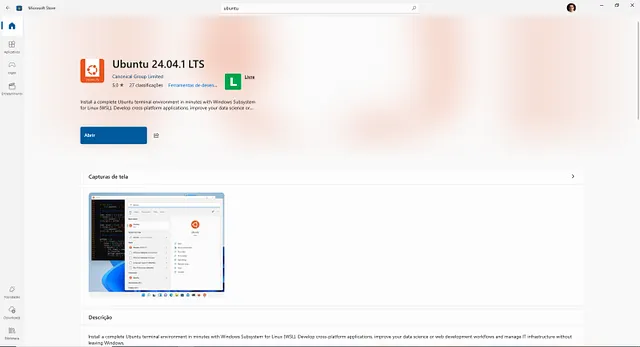
  • Instalar o Ubuntu 24.04.1 da Microsoft Store
  • Instalar o Powershell ultima versão stable 7.4.6 do Github
  • Instalar o WSL 2
  • Instalar o Docker Desktop
  • Instalar o Kubectl

Repo do projeto: https://github.com/mbastida43/appsimples.git

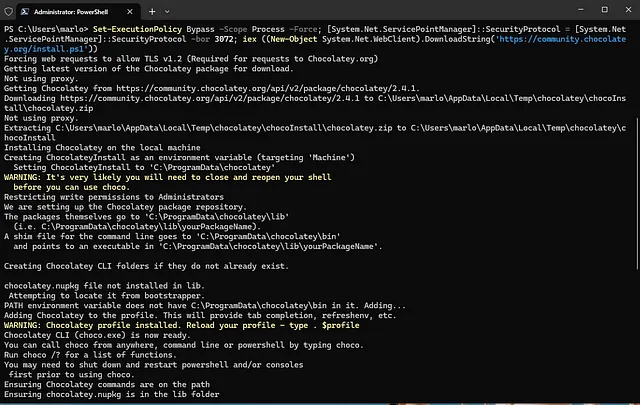
Instalar o chocolatey via Powershell:

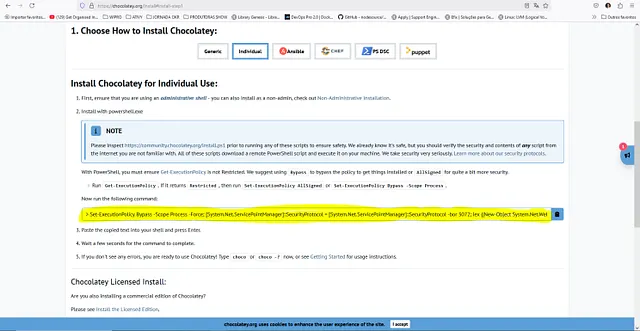
Site do chocolatey com a cmdlet para usar no Powershell

Abra um terminal Powershell e execute o seguinte comando:

Set-ExecutionPolicy Bypass -Scope Process -Force; [System.Net.ServicePointManager]::SecurityProtocol = [System.Net.ServicePointManager]::SecurityProtocol -bor 3072; iex ((New-Object System.Net.WebClient).DownloadString('https://community.chocolatey.org/install.ps1'))
Instalação do Chocolatey via Powershell

Instalando o Windows Terminal:

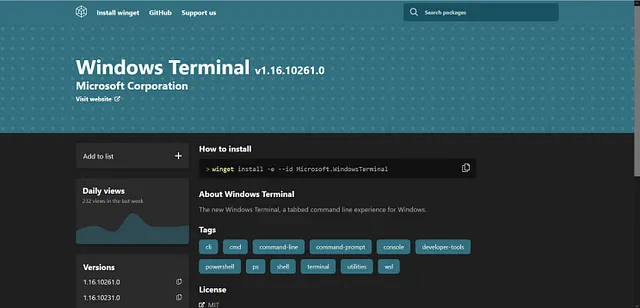
Se quiser instalar pela Microsoft Store, ou numa aba Powershell pelo winget (default package manager) ou chocolatey:

Windows Terminal no Winget
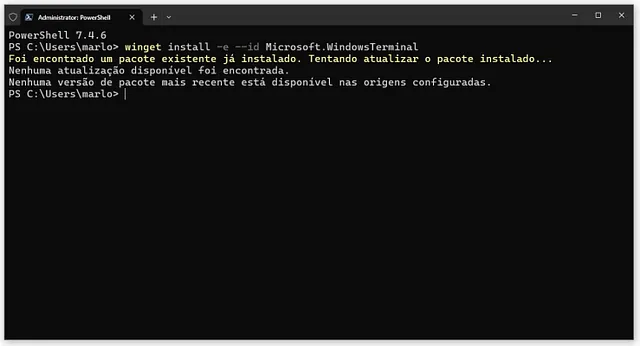
winget install -e --id Microsoft.WindowsTerminal
winget instalação do Windows Terminal
choco install microsoft-windows-terminal

Instalar o Visual Studio Code

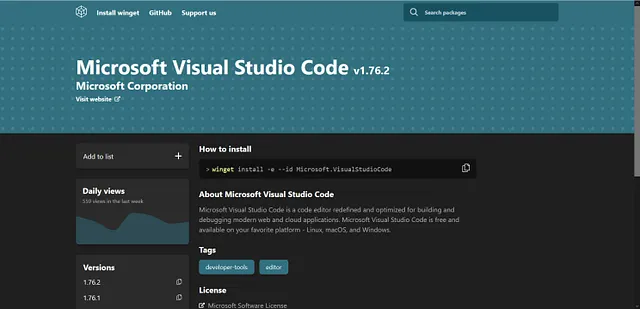
Conhecido por vscode (editor Microsoft) instalar pelo executável, ou numa aba Powershell pelo winget (default package manager) ou chocolatey:

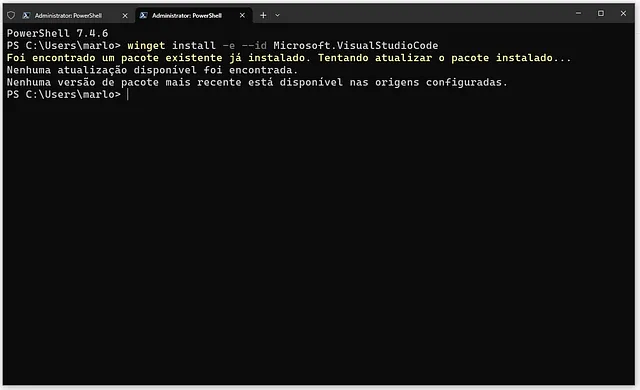
Winget Visual Studio Code
winget install -e --id Microsoft.VisualStudioCode
Instalação do VScode pelo Winget
choco install vscode

Instalar o Ubuntu 24.04 LTS

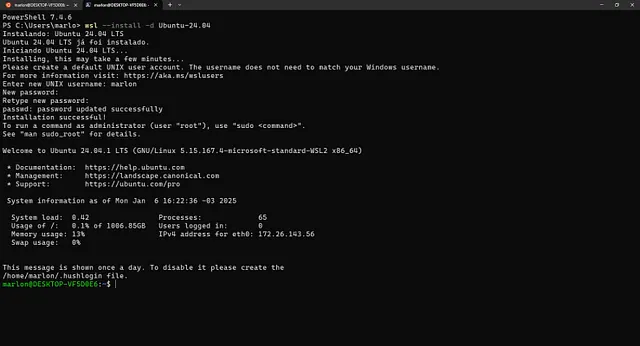
Se preferir instale numa aba Powershell com o seguinte comando:

wsl --install -d Ubuntu-24.04
Ubuntu 24;04 barra de progresso de instalação
Instalação e configuração inicial do Ubuntu no WSL
Microsoft Store com Ubuntu 24.04.1 LTS

Configurando o WSL

Abrir o Windows terminal em modo Administrador com o Powershell e execute os seguintes comandos. Com um aba do Powershell execute para ativar o WSL:

dism.exe /online /enable-feature /featurename:Microsoft-Windows-Subsystem-Linux /all /norestart

Para atualizar para WSL 2, voce deve estar rodando o Windows 10…

  • Para sistemas x64: Version 1903 ou maiores com a Build 18362.1049 ou maiores.
  • Para sistemas ARM64: Version 2004 ou maiores, com a Build 19041 ou maiores

Ativa a feature de maquina virtual:

dism.exe /online /enable-feature /featurename:VirtualMachinePlatform /all /norestart

Lista as distribuições instaladas:

wsl --list --verbose
  NAME              STATE      VERSION
* Ubuntu-24.04      Stopped    2
  Ubuntu-20.04      Stopped    2
  Fedora            Stopped    2
  Ubuntu-22.04      Stopped    2
  docker-desktop    Stopped    2

Setar a distribuição:

wsl --setdefault Ubuntu-24.04

Setar para WSL2:

wsl --set-default-version 2

Instalar o Docker Desktop:

Se preferir instale pelo executável, ou abra uma aba com o Powershell e instale pelo winget (default package manager) ou via chocolatey:

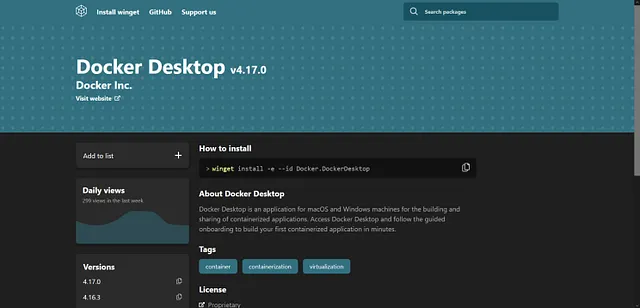
Winget Docker Desktop
winget install -e --id Docker.DockerDesktop
choco install docker-desktop
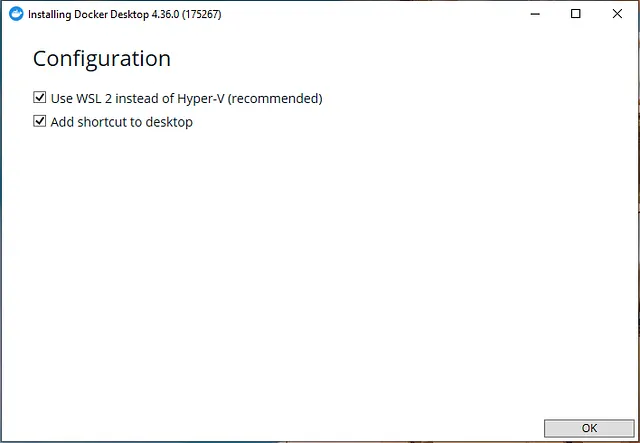
Usar WSL2 e adicionar atalho a área de trabalho
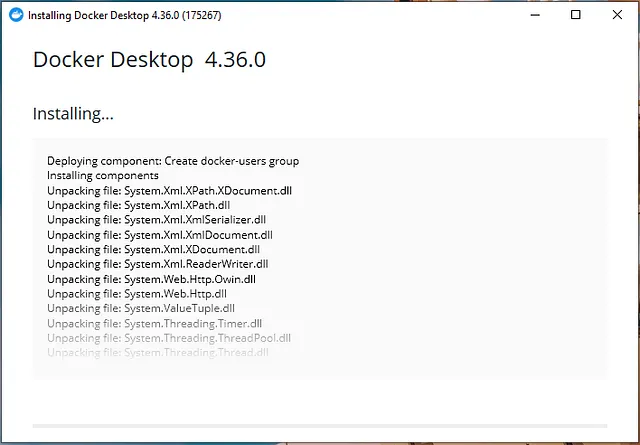
Instalação…
Instalação…

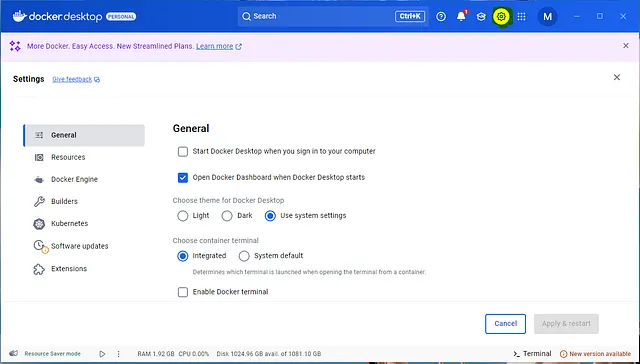
Configurar para a distribuição corrente em configurações destacada em amarelo:

Configurações do Docker Desktop

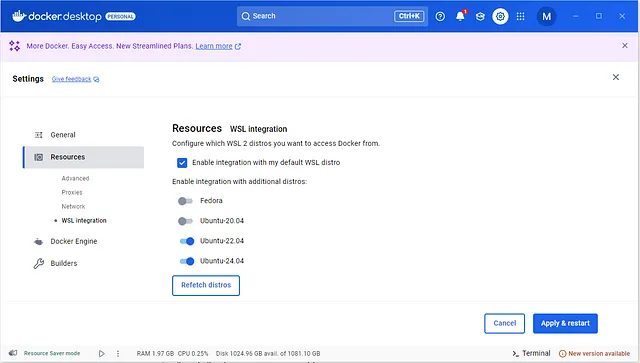
Setar a distribuição que deseja utilizar em Resources, WSL integration para utilizar o Docker:

Resurces do Docker Desktop

Você também poderia instalar o Docker Desktop via powershell com o seguinte comando:

Instalar o Docker Desktop via PS via Windows Terminal da pasta Downloads, local onde realizou o download do Docker Desktop:

Start-Process Docker Desktop - Wait install

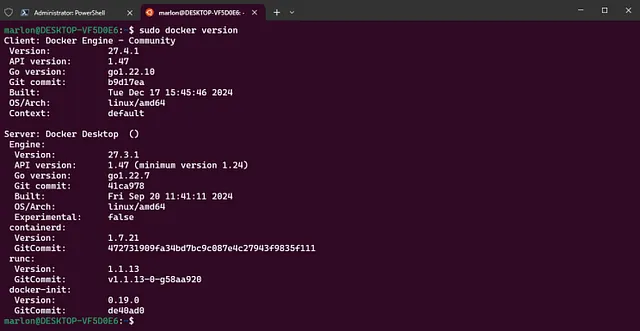
Checando a versão do docker com:

docker version
Mostra a versão do docker

Instalando o Kubectl:

Abrir o Windows Terminal no Ubuntu 24.04 e executar:

Instalar o kubectl via repositório,

Atualize o índice do apt e pacotes necessários:

sudo apt-get update
sudo apt-get install -y apt-transport-https ca-certificates curl gnupg

Faça o download das chaves de assinatura publica para os repositórios:

# Se a pasta `/etc/apt/keyrings` não existir, ela deve ser criada antes
# sudo mkdir -p -m 755 /etc/apt/keyrings
curl -fsSL https://pkgs.k8s.io/core:/stable:/v1.32/deb/Release.key | sudo gpg --dearmor -o /etc/apt/keyrings/kubernetes-apt-keyring.gpg
sudo chmod 644 /etc/apt/keyrings/kubernetes-apt-keyring.gpg
# permitir que programas APT sem acesso privilegiado leiam este keyring

Adicione o repositório apt do Kubernetes:

echo 'deb [signed-by=/etc/apt/keyrings/kubernetes-apt-keyring.gpg] https://pkgs.k8s.io/core:/stable:/v1.32/deb/ /' | sudo tee /etc/apt/sources.list.d/kubernetes.list
sudo chmod 644 /etc/apt/sources.list.d/kubernetes.list
# ajuda ferramentas tais como command-not-found a funcionar corretamente

Atualizar o índice do repositório apt e instalar o kubectl:

sudo apt-get update
sudo apt-get install -y kubectl

Instalando um cluster K3D

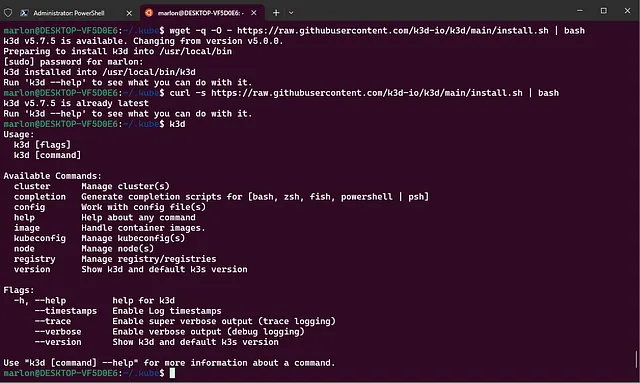
Instala o K3D através de um script, e depois verifique a instalação:

wget -q -O - https://raw.githubusercontent.com/k3d-io/k3d/main/install.sh | bash
curl -s https://raw.githubusercontent.com/k3d-io/k3d/main/install.sh | bash
k3d
Instalação do K3D e teste de execução

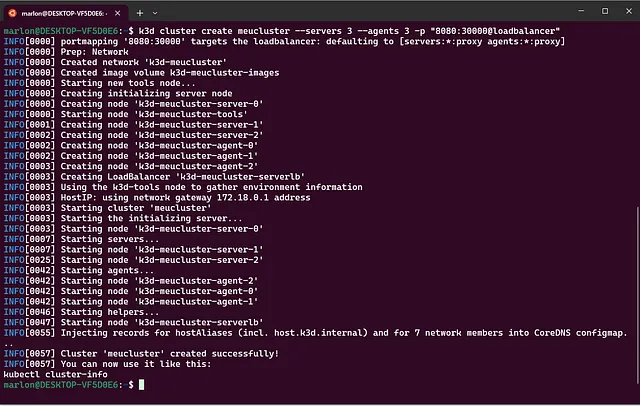
Aqui ele criara um cluster com 3 control planes, 3 worker nodes e um load balancer expondo a porta externa 8080 para a porta interna do container em 30000 do load balancer:

k3d cluster create meucluster --servers 3 --agents 3 -p "8080:30000@loadbalancer"
Criação do cluster K3D, com 3 control planes, 3 worker nodes e um load balancer

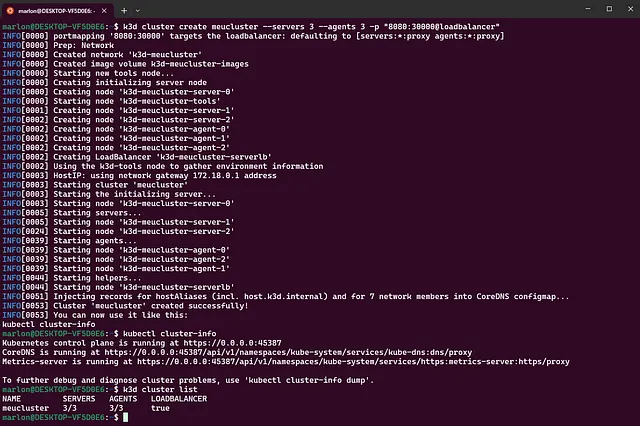
Lista os informações do cluster:

kubectl cluster-info

E e lista os componentes do cluster:

k3d cluster list
Cria o cluster, exibe info e lista os componentes do cluster
docker container ls
Lista os containers do cluster

Criando uma aplicação para o cluster

Crie o arquivo index.html com os comandos abaixo, (se não tiver o editor nano, execute:

apt install nano
touch index.html
nano index.html
Criação e edição do arquivo index.html

Arquivo index.html:

<!DOCTYPE html>
<html lang="pt-br">
<head>
 <meta charset="UTF-8">
 <meta name="viewport" content="width=device-width, initial-scale=1.0">
 <title>Selecione uma cor</title>
 <style>
  body {
    font-family: Arial, sans-serif;
    display: flex;
    flex-direction: column;
    align-items: center;
    justify-content: center;
    height: 100vh;
    margin: 0;
    background-color: #f4f4f4;
  }
  .button {
    margin: 10px;
    padding: 20px;
    font-size: 20px;
    cursor: pointer;
    border: none;
    border-radius: 5px;
    transition: all 0.3s;
  }
  .red { background-color: red; color: white; }
  .green { background-color: green; color: white; }
  .blue { background-color: blue; color: white; }
  h2 {
    font-size: 24px;
    font-weight: bold;
    color: #333;
  }
 </style>
</head>
<body>
 <h1>Selecione uma cor</h1>
 <button class="button red" onclick="showColor('Red')">Red</button>
 <button class="button green" onclick="showColor('Green')">Green</button>
 <button class="button blue" onclick="showColor('Blue')">Blue</button>
 <h2 id="colorOutput">Escolha uma cor clicando nos botões acima.</h2>
 <script>
  function showColor(color) {
    // Exibir o nome da cor escolhida no elemento com o id "colorOutput"
    document.getElementById('colorOutput').innerText = 'Você escolheu a cor: ' + color;
  }
 </script>
</body>
</html>

Crie um servidor web nginx para rodar a aplicação com a porta 8080. Para isso basta criar a imagem abaixo com o seguinte Dockerfile abaixo:

# Dockerfile
FROM nginx:alpine

# Copiar o arquivo HTML para o diretório de conteúdo do Nginx
COPY index.html /usr/share/nginx/html/index.html

# Expor a porta 8080
EXPOSE 8080

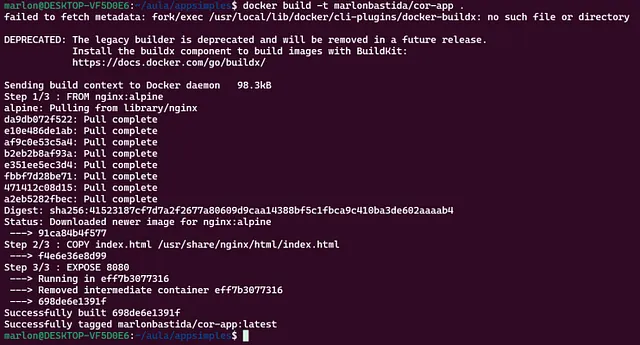
No mesmo diretório onde você tem o arquivo Dockerfile e o index.html, execute o comando abaixo para construir a imagem Docker:

docker build -t marlonbastida/cor-app .
Realizando o build da imagem

Criando o arquivo deploy.yaml para o cluster Kubernetes com deployment, service:

apiVersion: apps/v1
kind: Deployment
metadata:
  name: cor-app
spec:
  replicas: 1
  selector:
    matchLabels:
      app: cor-app
  template:
    metadata:
      labels:
        app: cor-app
    spec:
      containers:
      - name: cor-app
        image: marlonbastida/cor-app:latest
        ports:
        - containerPort: 80 # Porta padrão do Nginx dentro do container
---
apiVersion: v1
kind: Service
metadata:
  name: cor-app-service
spec:
  selector:
    app: cor-app
  ports:
    - protocol: TCP
      port: 8080      # Porta exposta externamente pelo LoadBalancer
      targetPort: 80  # Porta do container (padrão Nginx)
      nodePort: 30000 # Porta mapeada no Node interno do cluster
  type: NodePort

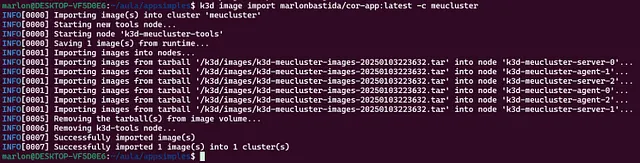
Importando a imagem para o cluster:

k3d image import cor-app:latest -c meucluster
Importando imagem para o cluster Kubernetes

Aplicando o arquivo manifesto YAML no cluster Kubernetes (K3D), deploy.yaml:

kubectl apply -f deploy.yaml
Aplicando o arquivo de deployment

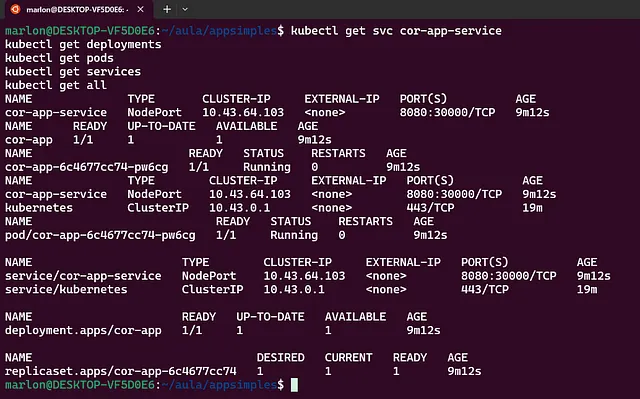
Verificando o serviço:

kubectl get svc cor-app-service
kubectl get deployments
kubectl get pods
kubectl get services
kubectl get all
Lista services, pods, deployments, all

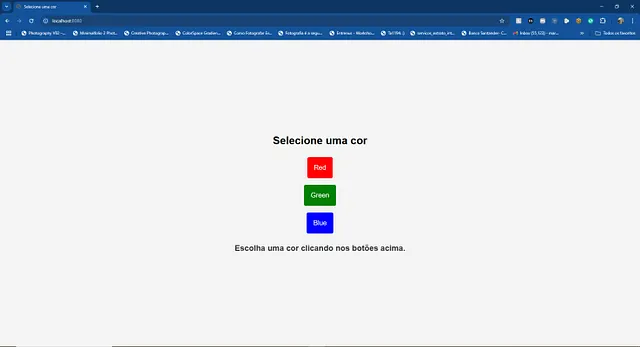
Finalizado coloque no navegador http://localhost:8080 e aplicação aparecera:

Aplicação de seleção de cores no navegador

Limitar a quantidade de memória do processo VMmem em C:\Users\usuario\.wslconfig no Windows (caso esteja com lentidão), caso não exista criar o arquivo e de acordo com sua quantidade de memória dividir por 2, exemplo 16GB -> 8GB, ou ajustar para uma quantidade que melhore o desempenho:

[wsl2]
memory=8GB # Limits VM memory in WSL 2 up to 3GB
processors=4 # Makes the WSL 2 VM use two virtual processors]

Fontes:

Fonte: https://documentation.ubuntu.com/wsl/en/latest/guides/install-ubuntu-wsl2/

Fonte: https://chocolatey.org/install

Fonte: https://learn.microsoft.com/en-us/windows/wsl/install-manual

Fonte: https://learn.microsoft.com/en-us/windows/wsl/installs

Fonte: https://docs.docker.com/desktop/setup/install/windows-install/

Fonte: https://k3d.io/stable/#releases


Se gostou dos meu artigos e quiser ver mais e puder contribuir deixe o valor que quiser abaixo